DOWNLOADS & EINRICHTUNG
IPTV Player Download: Smarters Pro & Windows
IPTV Player Download: Du suchst nach „IPTV Smarters Pro Download“ oder möchtest IPTV auf deinem Windows-PC einrichten? Hier findest du die offiziellen Anlaufstellen für Smarters Pro und VLC sowie eine Anleitung für die nächsten Schritte.
Wähle zuerst dein Gerät und anschließend den passenden Player. Die Download-Buttons führen zur Website des jeweiligen Entwicklers. Wir stellen auf dieser Seite keine eigenen Installationsdateien bereit.
Smarters Pro · Player für Windows · Einrichtung · Häufige Fragen
SMARTERS PRO
Smarters Pro herunterladen
Smarters Pro ist ein separater Media Player. Auf der Entwicklerseite wählst du den Download für dein Gerät, zum Beispiel Android, iOS oder Windows. Prüfe dort die aktuelle Verfügbarkeit und die Hinweise zur jeweiligen Ausgabe.
Ein Player-Download ist kein Senderpaket: Für die Wiedergabe deiner Inhalte benötigst du einen passenden Zugang oder eigene Medien. Prüfe vor der Einrichtung, ob dein Anmeldeformat unterstützt wird.
Quelle: smarterspro.com · Externe Entwicklerseite
WINDOWS-PC & LAPTOP
VLC für Windows herunterladen
VLC von VideoLAN ist eine Alternative für die Wiedergabe von Medien und Netzwerkstreams auf dem PC. Die offizielle Download-Seite bietet die Windows-Ausgabe und Informationen zu den verfügbaren Varianten.
Für einen Netzwerkstream brauchst du eine passende Medienadresse. Ein Benutzername mit Passwort allein ist noch keine Stream-URL. Frage bei deinem Anbieter nach, welches Format du mit VLC verwenden kannst.
Quelle: videolan.org · Windows auf der Entwicklerseite auswählen
So bereitest du die Einrichtung vor
1. Gerät und Download prüfen
Öffne die verlinkte Entwicklerseite und wähle die Ausgabe für dein Betriebssystem. Vergleiche die dort genannten Voraussetzungen mit deinem Gerät. Wenn eine Ausgabe als Beta gekennzeichnet ist, berücksichtige das bei deiner Auswahl.
2. Installation abschließen
Lade die passende Datei vom Entwickler oder nutze den dort verlinkten App-Store. Folge dem Installationsdialog. Überprüfe bei unerwarteten Warnungen die Herkunft und die Hinweise des Entwicklers, bevor du fortfährst.
3. Zugang im passenden Format hinzufügen
Öffne den Player und nutze das von App und Anbieter unterstützte Format. Manche Apps erwarten eine Playlist-URL, andere bieten eine eigene Anmeldemaske. Teile Passwörter und private Playlist-Adressen nicht öffentlich.
4. Wiedergabe testen
Teste einen verfügbaren Inhalt. Falls die Anmeldung scheitert, prüfe die genaue Schreibweise der Zugangsdaten und das gewählte Format. Wenn das Bild stockt, vergleiche WLAN und Kabelverbindung und kontrolliere, ob weitere Geräte dieselbe Verbindung auslasten.
Fragen zum IPTV Player Download
Enthält Smarters Pro bereits Sender?
Nein. Der Entwickler beschreibt Smarters Pro als Media Player ohne mitgelieferte Sender oder Abonnements. Die App und der Zugang zu Inhalten sind getrennte Leistungen.
Kann ich Smarters Pro auf Windows nutzen?
Der Entwickler führt einen Windows-Download auf seiner Website auf. Prüfe dort den aktuellen Status und die Voraussetzungen; wir speichern hier keine feste Versionsnummer, die später veralten könnte.
Ist der Player im IPTV Paket enthalten?
Eine App-Lizenz und ein Inhaltsabo sind unterschiedliche Produkte. Kläre vor der Bestellung, ob für deinen gewünschten Player zusätzliche Kosten oder Freischaltungen anfallen.
Warum werde ich zum Entwickler weitergeleitet?
Dort findest du die jeweils angebotenen Dateien und Installationshinweise. Unsere Seite hilft dir bei Auswahl und Einrichtung; der Download erfolgt beim jeweiligen Herausgeber.
IPTV Premium ist nicht der Herausgeber von Smarters Pro oder VLC. Die Nennung beschreibt die jeweiligen Programme und stellt keine Partnerschaft dar.
IPTV Player Download: Prüfen, einrichten und bei Bedarf wechseln
Ein IPTV Player Download ist der Anfang der Einrichtung. Damit du nach der Installation weiterkommst, brauchst du ein zum Player passendes Anmeldeformat und die Angaben für deinen Zugang.
Auf dieser Seite
Vor dem IPTV Player Download drei Punkte klären
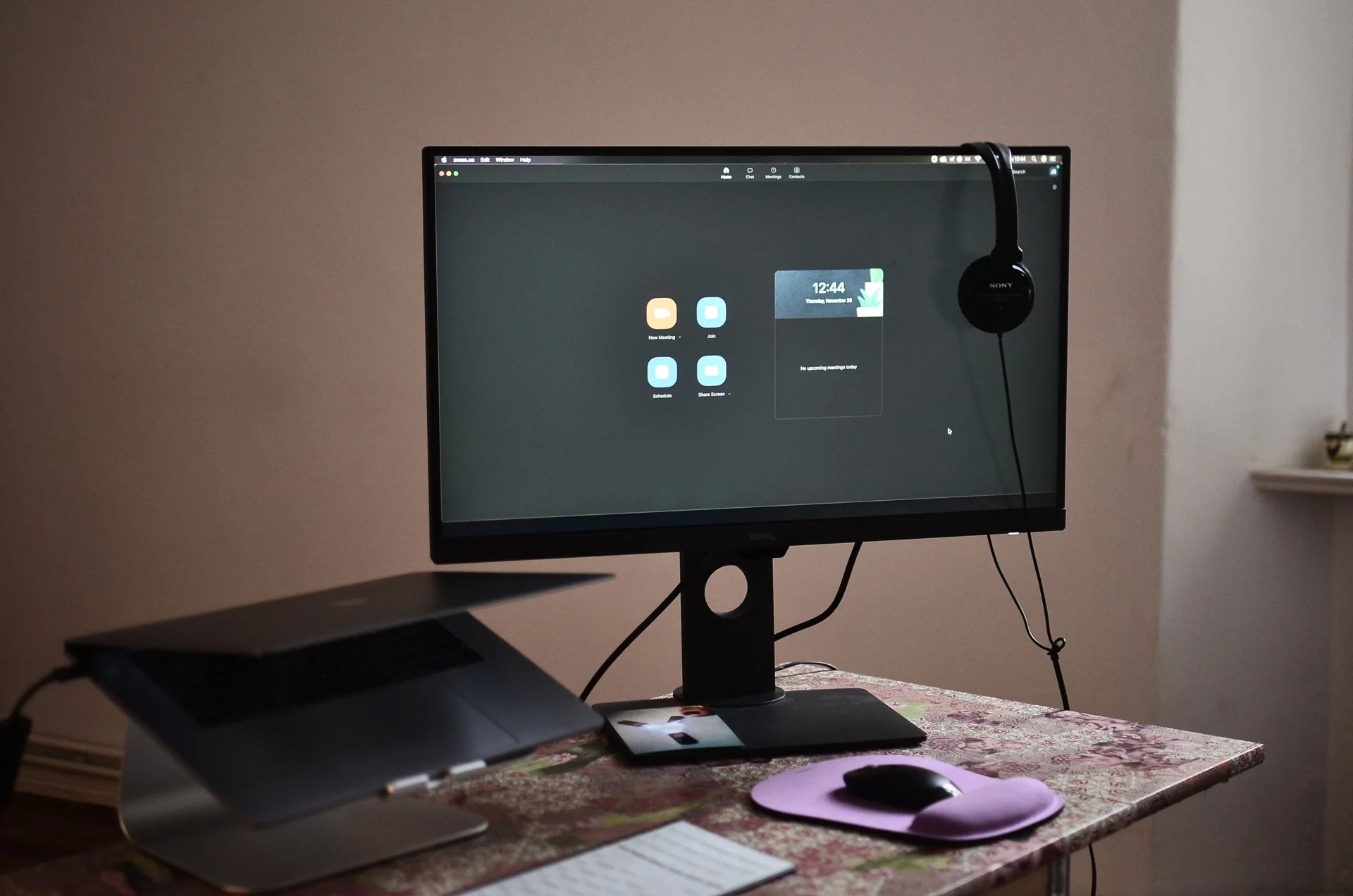
Prüfe das Betriebssystem, die unterstützte Anmeldung und mögliche zusätzliche App-Kosten. Eine eigene Player-Lizenz und ein Inhaltszugang sind getrennte Leistungen. Die Download-Links oben führen zum jeweiligen Herausgeber; prüfe dort die aktuell angebotene Ausgabe. Für eine konkrete Rückfrage helfen Gerätemodell und App-Name. Die Geräteübersicht ergänzt die Hinweise für Fernseher, Computer und Mobilgeräte.
Zugang nacheinander auf mehreren Geräten nutzen
Nach dem IPTV Player Download kannst du deinen Zugang auf einem passenden Gerät einrichten. Bei IPTV Premium ist ein gleichzeitiger Stream vorgesehen. Du kannst zwischen TV, PC und Smartphone wechseln, musst die vorige Wiedergabe aber zuerst beenden. Nach Bestätigung der Bestellung erhältst du in weniger als einer Stunde die Zugangsdaten und die Informationen zur Einrichtung.
Nach der Installation gezielt testen
Prüfe die Anmeldung und anschließend Bild, Ton sowie Bedienung eines verfügbaren Inhalts. Notiere eine Fehlermeldung möglichst genau, statt denselben Schritt unverändert mehrfach zu wiederholen. Mit einer Testanfrage lässt sich der Start auf deinem Gerät vorbereiten. Wenn du nach dem IPTV Player Download Unterstützung brauchst, nutze unseren direkten Kontakt und verdecke Passwörter in Screenshots.